

Hjelp til TV 2 Play via Telenor: Slik kommer du i gang
Her finner du nyttig informasjon for å komme i gang med TV 2 Play via Telenor, aktivere Disney+ og hjelp til å velge riktig pakke for deg.
Kom i gang med TV 2 Play!
Her ser du hvordan du aktiverer tilgangen din, steg for steg.
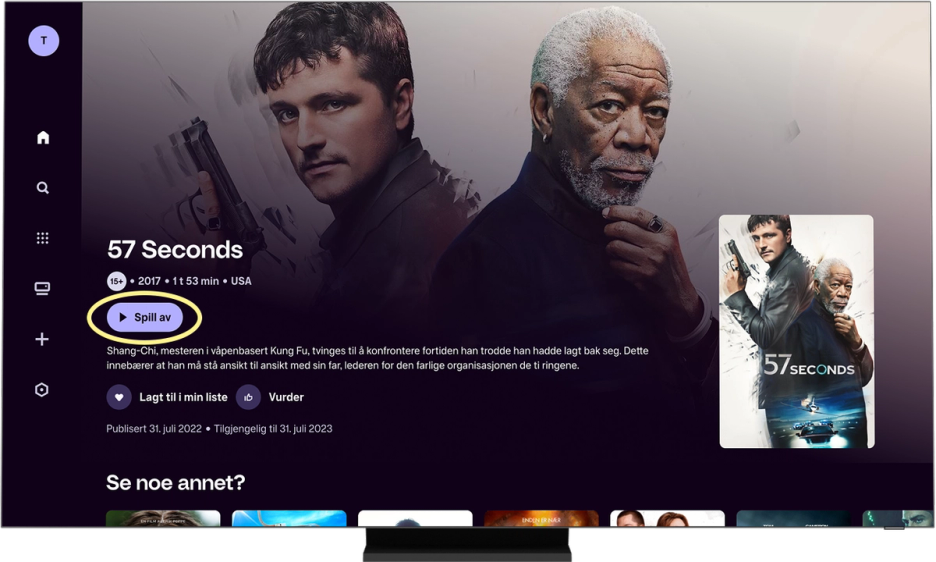
Trykk på Spill av på noe du ønsker å se.
Velg riktig pakke for deg!
Her ser du en oversikt over de nye pakkene du kan velge mellom på Telenor T-We.
TV 2 Play endret navn på pakkene sine 27. mai 2026. Den eneste forskjellen for deg som kunde er at pakken din heter noe annet.
Dette er pakken du har inkludert i Telenor T-We.
Du får:
- Du får tilgang til mer enn 2000 serier og 3000 filmtitler. Spenning, humor, drama, action, dokumentarer, og mye mer.
- Alt av norsk underholdning
- Nyheter og aktualitet
Du får:
- Alt TV 2 har å tilby av håndball, ishockey, tennis, poker, sjakk og vintersport, samt et utvalg basket- og volleyballkamper.
- Disney+
- Direkte TV-kanaler: TV 2 Direkte, TV 2 Zebra, TV 2 Livsstil, TV 2 Nyheter, Hits, Stars, SF-kanalen.
- Du får tilgang til mer enn 2000 serier og 3000 filmtitler. Spenning, humor, drama, action, dokumentarer, og mye mer.
- Alt av norsk underholdning.
- Nyheter og aktualitet.
Du får:
- Alt av Eliteserien, OBOS-ligaen og Toppserien.
- Champions League.
- La Liga.
- Alt TV 2 har å tilby av håndball, ishockey, tennis, poker, sjakk og vintersport, samt et utvalg basket- og volleyballkamper.
- Disney+
- Direkte TV-kanaler: TV 2 Direkte, TV 2 Zebra, TV 2 Livsstil, TV 2 Nyheter, TV 2 Sport 1, TV 2 Sport 2, TV 2 Sport Premium, TV 2 Sport Premium 2, Hits, Stars, SF-kanalen.
- Tilgang til mer enn 2000 serier og 3000 filmtitler. Spenning, humor, drama, action, dokumentarer, og mye mer.
- Alt av norsk underholdning.
- Nyheter og aktualitet.
Du oppgraderer til Premium på TV 2 Play sine Konto-sider.
For borettslag-kunder gjelder disse pakkene:
- TV 2 Play Start
- TV 2 Play Sport, Film og Serier
- TV 2 Play Premium fotball
Du kan ikke velge inn Disney+ med TV 2 Play.
TV 2 Play i Streamix
Streamix lar deg samle alle strømmetjenestene dine i en løsning. Etter at du har valgt inn TV 2 Play ser du innholdet i TV 2 Play-appen.
Mer fotball er ikke tilgjengelig for Telenor Streamix.
Du kan velge mellom disse pakkene:
- TV 2 Play Start
- TV 2 Play Standard
Dersom du ønsker Premium, må du velge bort pakken du har hos Streamix etter du har bestilt Premium på TV 2 Play sin nettside.
Du kan bytte fra Start til Standard umiddelbart om du trenger dette for å se noe som ikke er inkludert i pakken din i dag. Andre endringer har en bindingstid på 30 dager.
Du kan ikke velge Premium hos Streamix. Da må du fjerne pakken du har hos Streamix og velge Premium på TV 2 Play sine nettsider.
Du kan legge til Se flere samtidig på Konto-sidene til TV 2 Play.
Disney+ med TV 2 Play
Her ser du hvordan du kobler til Disney+, steg for steg. Du får tilgang til Disney+ med pakkene Standard og Premium.
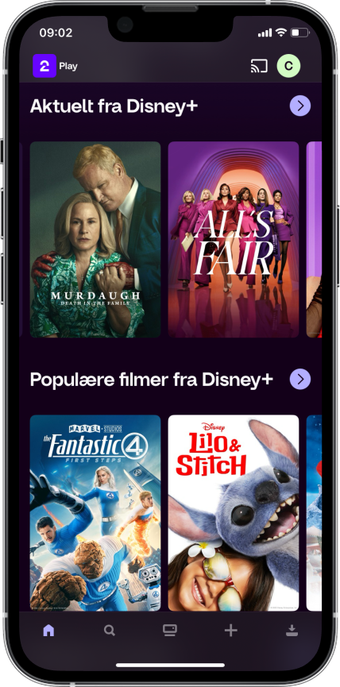
Du ser innholdet til Disney+ via app-hopping. Det betyr at når du klikker på innhold fra Disney+ i TV 2 Play-appen, så blir du overført til Disney+ sin app.
Før du begynner å se må du aktivere tilgangen din. Det er to måter å gjøre dette på. Du kan koble til Disney+ ved å klikke på Koble til Disney+ på innhold du vil se eller ved å gå inn på Konto-siden til TV 2 Play.


Ta med deg Fotball-VM og sommerunderholdningen med TV 2 Play!
Gjør deg klar for en uforglemmelig sommer med TV 2 Play, enten du er hjemme, på hytta, eller koser deg på solfylte steder i EU/EØS.
Fotball-VM er tilgjengelig i alle pakkene til TV 2 Play via Telenor.
Etter at du har aktivert TV 2 Play på TV-en kan du enkelt logge deg inn på alle enhetene hvor TV 2 Play-appen er tilgjengelig – på mobil, nettbrett, laptop eller TV.